Saltar al contenido principal

Mantenimiento preventivo · PC · Laptop · Cancún

Mantenimiento preventivo de computadoras en Cancún

Limpieza interna, revisión térmica y ventilación de PC y laptop.

Revisamos ventiladores y disipadores, retiramos el polvo acumulado y renovamos la pasta térmica cuando corresponde. Cuidamos el flujo de aire para ayudar a prevenir estrangulamiento térmico, lentitud y sobrecalentamiento en tu computadora.

  • PC y laptop
  • Limpieza interna
  • Revisión térmica
  • Cotización previa
Revisión preventiva

¿Qué incluye el mantenimiento preventivo de una computadora?

El mantenimiento preventivo busca revisar y atender acumulación de polvo, ventilación y condiciones visibles antes de que se conviertan en una molestia diaria o en un fallo mayor. No es lo mismo que una reparación correctiva: si detectamos una avería eléctrica o de almacenamiento, te explicamos el alcance antes de realizar cualquier trabajo adicional.

En una PC de escritorio, el procedimiento puede incluir gabinete, filtros antipolvo, ventiladores, disipador, cableado visible y comprobación térmica. La pasta térmica, thermal pads, radiador o refrigeración líquida AIO se valoran cuando el equipo y su comportamiento térmico lo justifican.

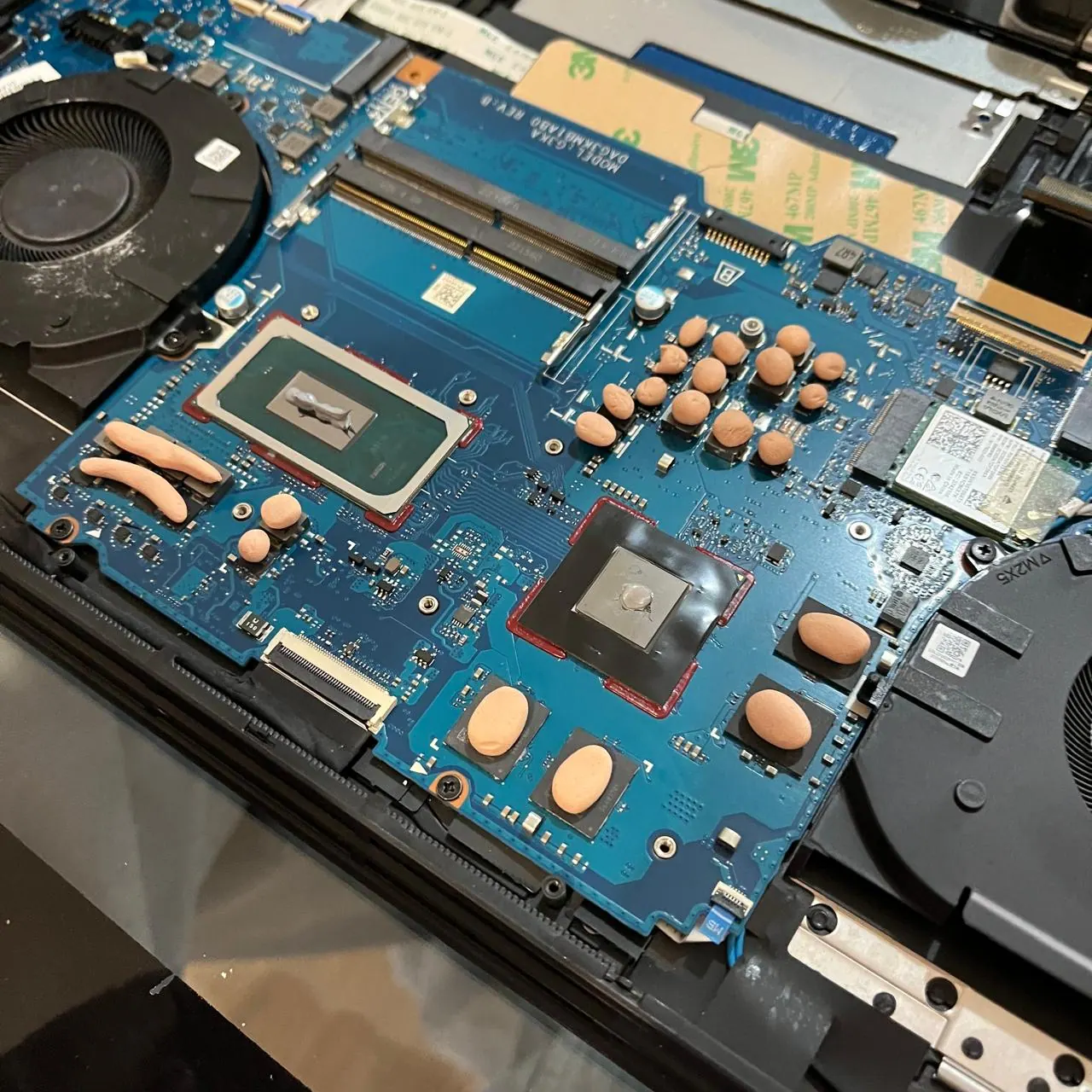
En laptop y laptop gamer revisamos las rejillas, ventiladores internos y el conjunto de disipación según su diseño. El acceso interno y el material térmico se valoran por modelo; no todos los equipos requieren el mismo procedimiento.

Identificación por síntomas

¿Tu computadora está lenta, se calienta, se congela o se apaga sola?

Estos síntomas pueden aparecer por polvo acumulado, temperaturas elevadas, fallas de almacenamiento, memoria RAM, controladores de Windows, pasta térmica seca o fuente de poder. El mantenimiento preventivo atiende suciedad, disipación y flujo térmico, pero no reemplaza un diagnóstico especializado cuando existe una avería de hardware o sistema.

Rendimiento y térmico

¿Tu computadora está lenta o se traba?

Cómo se nota: PC lenta · Windows tarda en responder · Programas congelados

Cuando el disipador o filtros se llenan de polvo y la pasta térmica se degrada, el procesador alcanza temperaturas elevadas y activa thermal throttling (reduce su frecuencia en GHz para no quemarse), provocando que todo el sistema responda con lentitud.

¿Cómo ayuda el mantenimiento?: El mantenimiento preventivo restablece el flujo de aire y las temperaturas normales de operación, permitiendo que el CPU trabaje a su velocidad nominal.

Si las temperaturas son normales pero el Administrador de Tareas marca el disco al 100% o la RAM saturada, el origen es almacenamiento o software.

Ver optimización de PC lenta
Alta relación con mantenimiento

¿La PC o laptop se calienta demasiado?

Cómo se nota: Gabinete muy caliente · Expulsa aire hirviendo · Sensores a más de 85°C

El calor excesivo casi siempre proviene de pelusa compactada entre las aletas del radiador/disipador, ventiladores que han perdido presión estática o pasta térmica cuarteada que ya no transfiere calor al bloque de enfriamiento.

¿Cómo ayuda el mantenimiento?: Es el escenario ideal para mantenimiento preventivo: desarmado, despeje de ductos térmicos con aire regulado y renovación de compuesto térmico de alta conductividad.

Si tras la limpieza un sistema de enfriamiento líquido AIO sigue con temperaturas extremas, se evalúa el estado de la bomba.

Ver problemas de refrigeración de PC
Acústica y ventilación

¿Los ventiladores suenan como turbina o vibran?

Cómo se nota: Ventiladores al 100% · Ruido constante · Zumbido o vibración

La placa madre acelera los ventiladores al máximo de PWM para compensar la falta de flujo causada por polvo atrapado. También puede deberse a desbalance por suciedad en las aspas o resequedad en los rodamientos hidráulicos.

¿Cómo ayuda el mantenimiento?: Limpieza detallada aspa por aspa, retiro de pelusa en rodamientos y lubricación técnica cuando el diseño del ventilador lo permite.

Si el ventilador raspa por daño físico o balero desgastado con holgura, se cotiza su reemplazo individual.

Revisar ventilación y disipadores
Estabilidad de hardware

¿La PC se congela, se pasma o se queda pegada?

Cómo se nota: Pantalla congelada · Mouse no responde · Se traba al abrir ventanas

Los congelamientos bajo carga pesada pueden originarse por sobrecalentamiento del regulador de voltaje (VRM), procesador o memoria gráfica. Sin embargo, congelamientos aleatorios en reposo suelen apuntar a sectores dañados en SSD/HDD o fallas de RAM.

¿Cómo ayuda el mantenimiento?: Elimina el factor térmico como causante de inestabilidad y permite verificar visualmente el estado de soldaduras y capacitores.

Si el equipo se queda congelado sin importar la temperatura, se debe realizar un diagnóstico de hardware.

Solicitar diagnóstico de computadora
Protección crítica

¿Tu computadora se apaga sola de golpe?

Cómo se nota: Se apaga jugando · Corte instantáneo · Se apaga y no prende de inmediato

Los procesadores cuentan con protección térmica Tjunction Max (usualmente 95°C–105°C). Si el disipador no evacua el calor, la placa madre corta la energía de golpe para evitar la destrucción del chip.

¿Cómo ayuda el mantenimiento?: Si el apagado ocurre tras varios minutos de juego o render por sobrecalentamiento, el mantenimiento preventivo y repaste resuelven la causa.

Si se apaga al instante de encender o bajo baja temperatura, suele deberse a la fuente de poder o un riel en corto.

Ver revisión de fuente de poder
Protección y energía

¿Tu PC se reinicia sola sin mostrar advertencia?

Cómo se nota: Reinicio aleatorio · Se reinicia al iniciar juegos · Reinicio en bucle

Picos de temperatura en GPU o CPU pueden forzar reinicios automáticos. También ocurre por microcaídas de tensión de la fuente de poder (PSU) o errores de sincronización en la memoria RAM.

¿Cómo ayuda el mantenimiento?: Descarta estrangulamiento térmico y acumulación de polvo en ranuras PCIe y slots DIMM de memoria.

Cuando los reinicios son aleatorios y no térmicos, se analiza con pruebas de estrés de componentes.

Ver mantenimiento correctivo de PC
Gaming y rendimiento

¿Pierdes FPS o tienes tirones después de jugar un rato?

Cómo se nota: FPS caen de 140 a 30 · Tirones (stuttering) · Gráfica hirviendo

Al iniciar el juego las temperaturas son bajas y los FPS son altos. Tras 15 o 30 minutos, el disipador saturado de polvo no evacua las calorías, la GPU o CPU reducen sus relojes (thermal throttling) y aparecen caídas brutales de FPS.

¿Cómo ayuda el mantenimiento?: Despeje profundo de radiadores de refrigeración líquida o disipadores de GPU, limpieza de filtros y renovación de pasta térmica.

Importante: los FPS son rendimiento de hardware local; no tienen relación con el ping ni con la velocidad de Internet.

Mantenimiento preventivo PC gamer
Arranque y almacenamiento

¿Tu computadora tarda mucho tiempo en prender?

Cómo se nota: Inicio de Windows muy lento · Se queda en el logo · Tarda minutos en responder

Aunque una PC con polvo arranca con temperatura basal alta, el arranque lento suele deberse a un disco duro mecánico (HDD) fatigado, un SSD degradado o acumulación de programas residentes en el inicio de Windows.

¿Cómo ayuda el mantenimiento?: El mantenimiento físico mantiene el equipo fresco, pero la velocidad de inicio se corrige con almacenamiento rápido.

Si tu equipo tiene disco duro mecánico, el cambio a SSD NVMe/SATA transforma la velocidad por completo.

Ver mejoras con SSD y memoria RAM
Triage especializado

¿Te aparece una pantalla azul (BSOD) o pantallazo?

Cómo se nota: Pantalla azul de la muerte · Carita triste · Códigos WHEA o Memory

Un error WHEA_UNCORRECTABLE_ERROR puede detonarse por sobrecalentamiento extremo en el socket o VRM. Sin embargo, la gran mayoría de pantallas azules responden a controladores corruptos, fallas de RAM o archivos de Windows dañados.

¿Cómo ayuda el mantenimiento?: La limpieza física no repara errores de sistema operativo ni sectores de memoria dañados.

Para códigos de detención, reinicios por BSOD y volcados de memoria, consulta nuestro servicio dedicado.

Ver diagnóstico de pantalla azul en Cancún
Triage especializado

¿La PC prende pero no da imagen en la pantalla?

Cómo se nota: Ventiladores prenden pero no hay video · Monitor dice Sin Señal · Pantalla negra

Si las luces encienden y los ventiladores giran pero el monitor permanece sin señal, el equipo no supera la prueba POST de inicio. Esto suele indicar falso contacto en RAM, falla de tarjeta gráfica, BIOS desconfigurada o problema de placa madre.

¿Cómo ayuda el mantenimiento?: No es un escenario de mantenimiento preventivo de rutina; requiere comprobación de líneas de alimentación y descarte de módulos.

Canalizamos este síntoma directamente a nuestro protocolo técnico de no video.

Ver servicio de PC no enciende o no da video

¿Tu PC presenta alguno de estos síntomas? Dinos si es de oficina, gamer o trabajo y qué comportamiento notas. Te orientamos sobre si corresponde mantenimiento o diagnóstico.

Solicitar revisión
Triage técnico transparente

¿Cuándo es mantenimiento preventivo y cuándo necesitas diagnóstico o reparación?

Diferenciar a tiempo entre un problema térmico por suciedad y una avería física evita gastos innecesarios y protege tu hardware. Esta guía resume cuándo el mantenimiento preventivo es la solución directa y cuándo conviene iniciar con un diagnóstico técnico especializado.

Aplica mantenimiento

Polvo visible en rejillas, ventiladores y filtros

Limpieza con aire seco regulado, pinceles antiestáticos y despeje de filtros.

Aplica mantenimiento

Temperaturas elevadas en procesador (CPU) o gráfica (GPU)

Limpieza de ductos disipadores, revisión de contacto y repaste térmico.

Aplica mantenimiento

Ventiladores al 100% de velocidad todo el tiempo

Eliminación de obstrucción térmica para normalizar la curva de ventilación.

Aplica mantenimiento

Pérdida drástica de FPS después de 15–20 minutos de juego

Despeje de aletas densas, radiador AIO y renovación de pasta térmica.

Requiere servicio especializado

Computadora lenta con uso de disco al 100% en Windows

La limpieza previene calor, pero no repara lentitud por almacenamiento.

Requiere servicio especializado

Se congela o traba aleatoriamente en el escritorio o navegador

Descarta factor térmico, pero requiere test de memoria RAM y SSD.

Aplica mantenimiento

Se apaga de golpe bajo carga pesada por calor extremo (>95°C)

Solución del estrangulamiento térmico, renovación de pasta y revisión de presión del disipador.

Requiere servicio especializado

Se apaga inmediatamente al encender o huele a quemado

No intervenir con limpieza: posible corto en riel de 12V o fuente dañada.

Requiere servicio especializado

Se reinicia sola sin pantalla azul en momentos aleatorios

Requiere revisión de voltajes, capacitores y registros Kernel-Power.

Requiere servicio especializado

Aparece pantalla azul con código de error (BSOD)

La limpieza física no repara archivos dañados ni memoria con fallas.

Requiere servicio especializado

Giran ventiladores y prenden luces pero no da video

Falla de POST: descarte de RAM, BIOS, GPU o placa madre.

Aplica mantenimiento

Acumulación de polvo con humedad ambiental o salitre costero

Limpieza especializada de sedimentos y capa protectora contra humedad.

Limpieza interna de PC

Mantenimiento de computadora pensado para el hardware real

Una limpieza interna de computadora no consiste solo en retirar polvo visible. El sistema de refrigeración se revisa como un conjunto: entradas de aire, filtros, ventiladores, disipadores y salida del aire caliente.

Gabinete y filtros antipolvo

Revisamos y lavamos/aspiramos filtros magnéticos, tomas de aire frontales, inferiores y superiores.

Ventiladores y disipadores térmicos

Retiramos pelusa compactada entre aletas de disipación de CPU, verificando giro libre y balance de aspas.

GPU, radiadores y refrigeración AIO

En PC gamer despejamos radiadores densos y soplamos ventiladores de tarjeta gráfica con protección de rodamientos.

Conexiones, orden y pasta térmica

Revisión visual de cableado accesible y sustitución de pasta térmica con compuestos de alta transferencia cuando corresponde.

La fuente de poder se revisa externamente y según un procedimiento seguro. No recomendamos abrirla ni manipular capacitores sin el conocimiento técnico y las herramientas de descarga adecuadas.

Revisión térmica de componentes durante mantenimiento de PC en Cancún
Contexto local

¿Por qué el clima y salitre de Cancún importan para una PC?

El calor constante, la humedad ambiental, el polvo fino y la ubicación del gabinete pueden cambiar drásticamente las condiciones de trabajo de una computadora en Cancún. Una PC debajo del escritorio, cerca del piso o en un espacio poco ventilado suele acumular residuos con mayor rapidez.

En determinados entornos cercanos a la costa o con ventilación deficiente, la combinación de humedad y polvo puede apelmazarse sobre los contactos y acelerar problemas de corrosión o sulfatación. No significa que cada PC vaya a fallar, pero sí que una revisión oportuna ayuda a detectar señales antes de asumir una reparación costosa.

En Cancún, la frecuencia de mantenimiento depende del ambiente, las horas de uso y la ventilación del equipo. Revisamos su condición antes de recomendar una limpieza o renovar el material térmico.

PC gamer y alto rendimiento

Mantenimiento para PC gamer en Cancún

Gaming competitivo, render 3D, arquitectura y sesiones largas pueden exigir el máximo a CPU y GPU. Si una PC gamer pierde FPS después de jugar un rato, sus ventiladores trabajan al máximo o el gabinete concentra aire caliente, conviene revisar el airflow y el sistema de refrigeración completo.

Dependiendo de la configuración, se valoran ventiladores PWM, filtros antipolvo, disipador por aire, GPU, radiador de enfriamiento líquido AIO y pasta térmica. Thermal throttling es una reducción de frecuencia para proteger componentes cuando la temperatura es alta; la limpieza adecuada restablece la estabilidad de fotogramas sin confundirla con problemas de red o ping.

Solicitar mantenimiento para PC gamer
Limpieza interna y mantenimiento para PC gamer en Cancún
Oficina y trabajo

Mantenimiento para computadoras de oficina y trabajo

Las computadoras administrativas, estaciones de diseño y equipos de home office también necesitan una ventilación razonable y una revisión periódica. El objetivo es prevenir ruidos molestos, acumulación de suciedad o lentitud térmica que afecte la productividad diaria.

Esta página orienta sobre un equipo individual. Si necesitas organizar varios equipos para tu empresa, consulta el mantenimiento preventivo para empresas; para redes o soporte recurrente visita soporte TI para empresas en Cancún.

  1. 01

    Revisión inicial del equipo y sus síntomas

    Identificamos modelo, componentes principales y síntomas observados: ruido, calentamiento, apagados, polvo acumulado o pérdida de rendimiento.

  2. 02

    Confirmación transparente del alcance

    Antes de intervenir revisamos la condición interna visible y confirmamos si el caso corresponde a mantenimiento preventivo o requiere diagnóstico.

  3. 03

    Limpieza interna técnica autorizada

    Despeje de filtros antipolvo, ventiladores, rejillas, aspas y radiador con aire regulado y brochas antiestáticas de laboratorio.

  4. 04

    Revisión térmica y renovación cuando aplica

    Disipador, pasta térmica, thermal pads o refrigeración líquida AIO se evalúan por condición térmica real; no se cambia material a ciegas.

  5. 05

    Comprobación funcional y recomendaciones

    Verificamos temperaturas operativas y estabilidad general antes de entregar el equipo, detallando hallazgos útiles para su cuidado.

Consulta directa

¿Tu computadora se calienta, hace ruido o comenzó a fallar?

Escríbenos qué equipo tienes, qué problema presenta y desde cuándo ocurre. Te orientamos con claridad sobre si corresponde mantenimiento preventivo o un diagnóstico técnico.
Cotizar por WhatsApp

Preguntas frecuentes sobre mantenimiento preventivo y síntomas de PC

Respuestas técnicas y claras sobre lentitud, ventiladores ruidosos, temperaturas, pasta térmica, pantallas azules y cuidado de computadoras en Cancún.

Atención con seguimiento

¿Necesitas servicio técnico?

Crea un ticket con tu equipo, falla y datos de contacto. Te respondemos en horario de atención con el siguiente paso.

Diagnóstico técnico

Diagnóstico desde $600 MXN

Desde $600 MXN diagnóstico

  1. 1
    Agenda sin pagar

    No pagas nada para agendar. Escríbenos por WhatsApp o agenda en línea. En una emergencia puedes traer el equipo sin esperar una cita normal; avísanos antes por WhatsApp o correo.

  2. 2
    Diagnóstico en 8 horas a 2 días

    Depende del tipo de falla y de las pruebas necesarias.

  3. 3
    Costo claro

    El técnico te confirma el costo exacto del diagnóstico antes de empezar. Te llevas el reporte por escrito y nada se repara sin tu autorización.

  • Te atiende el técnico que repara tu equipo: avances por WhatsApp con folio en cada etapa y nada se repara sin tu autorización. Priorizamos tu tiempo.
  • Pantalla rota, batería o puerto de carga: te cotizamos directo por modelo, sin diagnóstico.
  • 90 días de garantía por escrito contra defectos de fábrica en reparaciones con piezas originales. Con piezas genéricas no hay garantía posterior: el equipo se entrega probado y funcionando.
  • Lee las reseñas de clientes en Google