Saltar al contenido principal
GUÍA DE MANTENIMIENTO · HARDWARE · CANCÚN

Mantenimiento Preventivo de PC, Laptops y Consolas en Cancún

El polvo, una ventilación limitada y el desgaste de materiales térmicos pueden afectar la temperatura y estabilidad de un equipo. Te explicamos qué revisar, cuándo conviene hacer mantenimiento y cómo cambia el procedimiento entre una PC, laptop y consola.

En Pixon PC primero revisamos síntomas, temperaturas, ventilación y condición física antes de decidir qué intervención necesita realmente cada equipo.

Diagnóstico previo Limpieza de ventilación Pasta térmica y pads Pruebas de carga
Turbina Heatpipe cobre CPU Aletas CPU
  • Turbina en giro continuo
  • Polvo aspirado y expulsado
  • Calor fluyendo por el heatpipe
  • Temperatura bajando tras limpieza
PSU Entrada RGB ×3 Radiador AIO Bomba CPU GPU GPU 41°C
  • 3 ventiladores frontales + extractor
  • Flujo de aire frontal → radiador
  • Bomba AIO pulsando
  • GPU a temperatura estable
Turbina 130mm Salida de aire Entrada inferior APU 38°C
  • Polvo aspirado por la base
  • Turbina interna en giro
  • Aire limpio por el túnel superior
  • LED y temperatura estables
01 Revisión
02 Desarmado
03 Limpieza
04 Térmico
05 Pruebas
Conceptos fundamentales

¿Qué es el mantenimiento preventivo de una computadora?

El mantenimiento preventivo consiste en revisar el estado físico, ventilación y funcionamiento de un equipo antes de que exista una falla evidente. Dependiendo del dispositivo puede incluir limpieza interna, ventiladores, disipadores, revisión térmica y pruebas posteriores.

Mantenimiento preventivo vs mantenimiento correctivo

El mantenimiento preventivo se realiza mientras el equipo todavía funciona y busca detectar condiciones que podrían afectar su desempeño, tales como acumulación de polvo, flujo de aire reducido o materiales térmicos degradados.

El mantenimiento correctivo, en cambio, comienza cuando ya existe una falla que necesita reparación: un equipo que no enciende, una pantalla azul recurrente, una fuente dañada o un chip que ha dejado de responder.

Limpieza interna vs mantenimiento completo

Una limpieza básica se enfoca primordialmente en remover polvo, pelusa y residuos de ventiladores, rejillas y filtros exteriores para que el aire pueda circular sin trabas mecánicas.

Un mantenimiento integral va un paso más allá: involucra desmontaje técnico adaptado al modelo, inspección de la pasta térmica o almohadillas térmicas en procesador y gráfica, verificación de rodamientos de ventiladores, reensamble con torque controlado y pruebas térmicas bajo carga de trabajo.

Frecuencia y planificación

¿Cada cuánto conviene hacer mantenimiento a una PC o laptop?

No existe un intervalo universal. Depende de polvo, mascotas, ubicación, horas de uso, temperatura ambiente, tipo de equipo y carga de trabajo. En lugar de calendarios fijos obligatorios, conviene evaluar las condiciones en las que opera cada sistema:

Equipos de uso diario en casa u oficina

Para computadoras de escritorio o portátiles dedicadas a ofimática, navegación web y videollamadas en espacios limpios, una revisión cada 12 a 18 meses suele ser suficiente para mantener las entradas de aire despejadas.

PC Gamer y equipos de alto rendimiento

Torres con configuraciones potentes consumen más energía y mueven grandes volúmenes de aire por hora. Si se utilizan varias horas al día para renderizado o videojuegos, una inspección de filtros y ventiladores cada 8 a 12 meses ayuda a conservar su rendimiento sostenido.

Laptops de oficina y movilidad

Las laptops que se transportan a diario, se usan en diversas mesas o se colocan en mochilas acumulan pelusa con mayor facilidad. Por su espacio interno reducido, conviene vigilar temperaturas cada 9 a 12 meses.

Consolas de videojuegos

Ubicadas con frecuencia en centros de entretenimiento cerca del piso o en compartimentos poco ventilados, las consolas (PlayStation, Xbox, Switch) suelen beneficiarse de una limpieza interna cada 12 a 18 meses según el nivel de polvo del ambiente.

Equipos en ambientes con polvo o humedad

Si el equipo se localiza en plantas bajas, cerca de ventanas abiertas, áreas en remodelación o zonas con presencia de polvo continuo, las rejillas de ventilación pueden saturarse en plazos menores (6 a 9 meses). En estos casos, la observación visual es el mejor termómetro.

Síntomas comunes

Señales de que tu computadora puede necesitar mantenimiento

Los equipos de cómputo suelen dar advertencias perceptibles antes de sufrir fallas mayores. Aprender a identificarlas a tiempo permite actuar de manera preventiva:

01

Ventiladores más ruidosos de lo normal

Si el ventilador zumba a altas revoluciones incluso realizando tareas ligeras como navegar o abrir documentos, es posible que el disipador tenga obstrucciones de polvo que dificultan la salida del calor.

02

Temperatura más alta durante uso

Sentir la carcasa inusualmente caliente al tacto o notar aire sumamente caliente emanando de las rejillas de escape de forma constante sugiere que el calor no se está disipando con la agilidad requerida.

03

Rendimiento que disminuye bajo carga

Si una aplicación o videojuego comienza fluido pero a los 10 o 15 minutos experimenta tirones y lentitud notable, el procesador puede estar aplicando thermal throttling para proteger sus circuitos.

04

Apagados o reinicios durante tareas exigentes

Cuando la temperatura rebasa el umbral crítico programado por el fabricante, la tarjeta madre corta la energía de golpe como mecanismo de protección para impedir que el chip se dañe.

05

Rejillas con acumulación visible de polvo

Una capa grisácea o pelusa visible en las tomas de aire inferiores o traseras suele indicar que el interior del equipo presenta un nivel de saturación semejante o superior.

06

Equipo que lleva años sin abrirse

Si una computadora o laptop tiene más de dos años de uso continuo sin haber sido abierta, los compuestos térmicos pueden haber perdido parte de su elasticidad y los rodamientos de ventilación requerir inspección.

Alto rendimiento

Mantenimiento preventivo de PC Gamer en Cancún

En una PC Gamer revisamos flujo de aire, filtros, ventiladores, cooler del procesador, tarjeta gráfica y refrigeración según la configuración instalada. Al ser ensambles que concentran tarjetas gráficas dedicadas y procesadores de alto consumo, la gestión térmica resulta determinante.

Limpieza de ventiladores y filtros

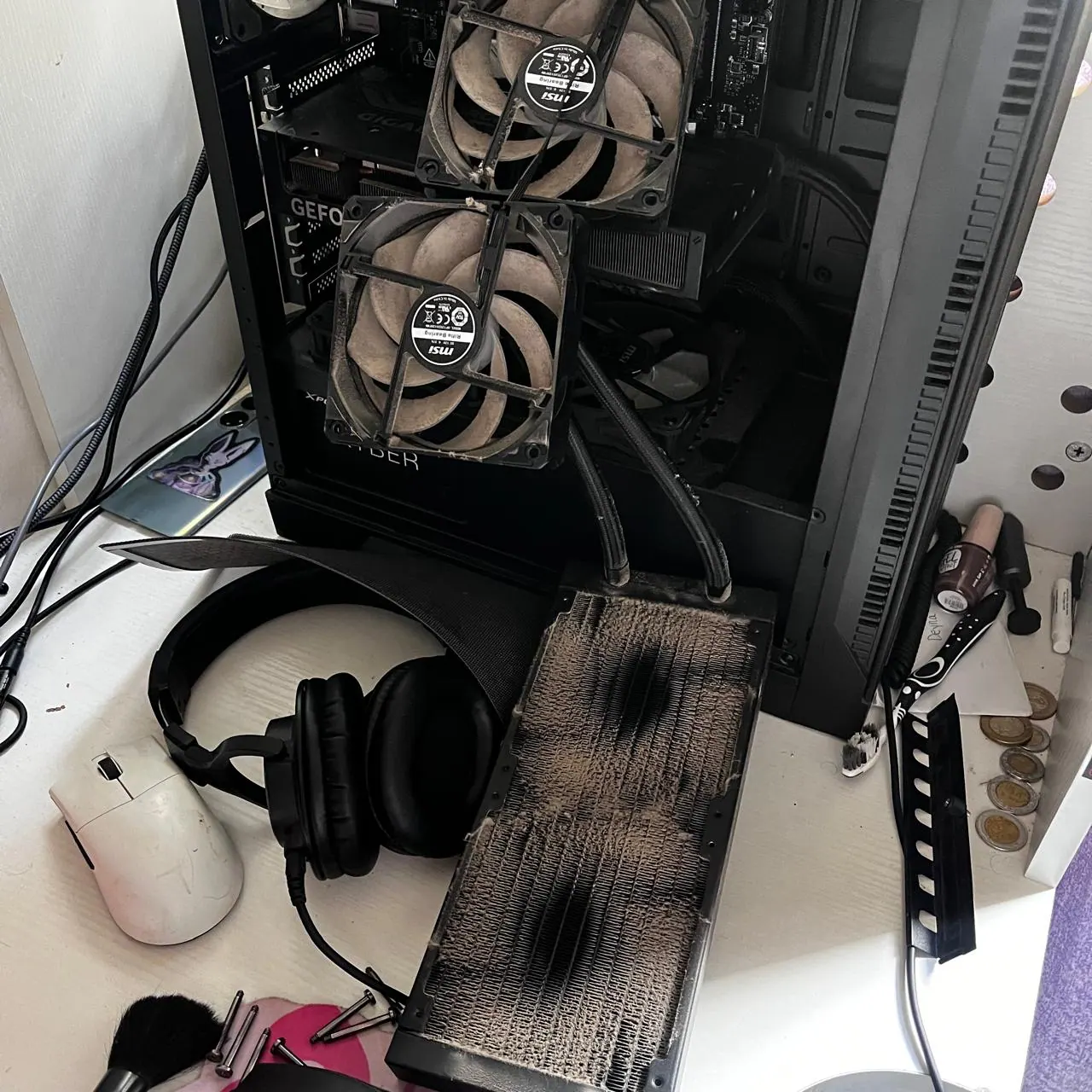
Los gabinetes mesh modernos cuentan con filtros antipolvo magnéticos que atrapan suciedad externa. Limpiamos tanto las mallas como las aspas individuales de los ventiladores frontales y traseros para restaurar la presión de aire positiva.

Radiadores AIO y disipadores

En sistemas de refrigeración líquida todo en uno (AIO) de 240mm o 360mm, el polvo suele incrustarse entre las aletas de aluminio del radiador. Limpiamos las aletas sin doblarlas y verificamos que las mangueras y la bomba trabajen sin vibraciones extrañas.

Temperatura de CPU y GPU

Monitoreamos el comportamiento térmico en reposo y bajo estrés continuo para comprobar que los sensores reporten lecturas estables y que las curvas de ventilación respondan adecuadamente a las demandas de juego.

Mantenimiento de tarjeta gráfica (GPU)

La tarjeta de video es usualmente el componente que más calor genera en una PC Gamer. Su revisión requiere cuidado minucioso:

Ventiladores de GPU

Inspeccionamos rodamientos, ausencia de roces y balanceo de aspas para evitar vibraciones o ruidos agudos.

Pasta térmica

Cuando la condición y antigüedad de la tarjeta lo ameritan, se reemplaza la pasta térmica del chip gráfico por compuestos de alta viscosidad para evitar el fenómeno de bombeo (pump-out).

Thermal pads cuando corresponda

Verificamos que las almohadillas térmicas de las memorias GDDR y fases de poder VRM conserven su grosor y contacto óptimo con el disipador.

Espacio compacto

Mantenimiento de laptops en Cancún

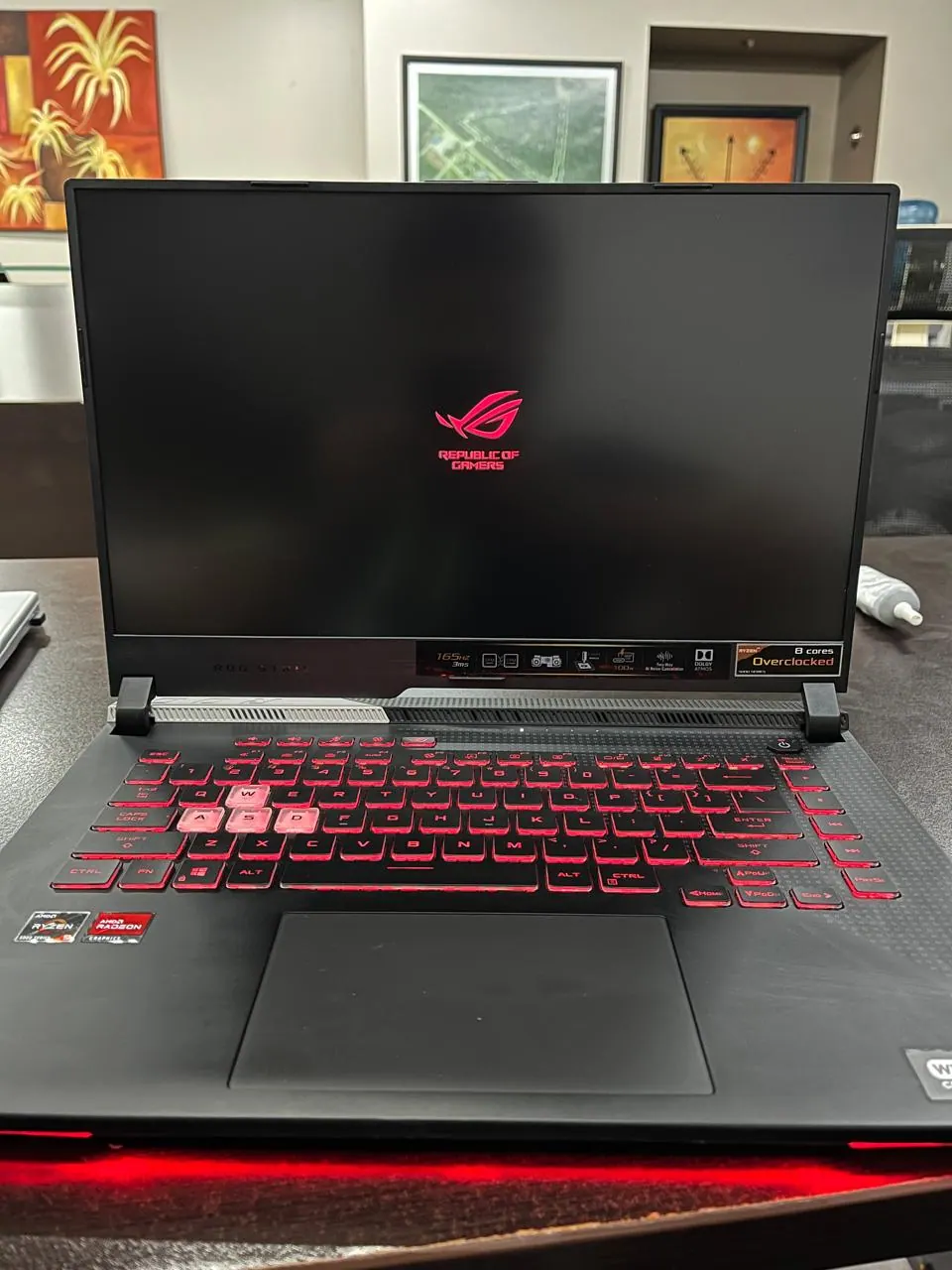
Las laptops concentran CPU, GPU y refrigeración en un espacio reducido. La limpieza debe realizarse considerando el diseño específico del modelo, cuidando los flexes internos, bisagras y la tornillería clasificada de cada chasis.

Ventilador y turbina de laptop

Las turbinas tipo blower acumulan pelusa en la entrada del radiador, formando una barrera que bloquea el aire. Abrimos la carcasa del ventilador para remover esa acumulación sin dañar el eje.

Heatpipes y disipador

Los tubos de calor de cobre transfieren la energía térmica hacia las aletas de salida. Verificamos que las aletas estén completamente despejadas y que los heatpipes mantengan su conductividad térmica al contacto.

Pasta térmica según condición

Debido a la reducida presión de montaje en procesadores móviles comparada con una PC de escritorio, se debe elegir un compuesto con viscosidad y estabilidad probadas para evitar fugas laterales.

Thermal pads según diseño

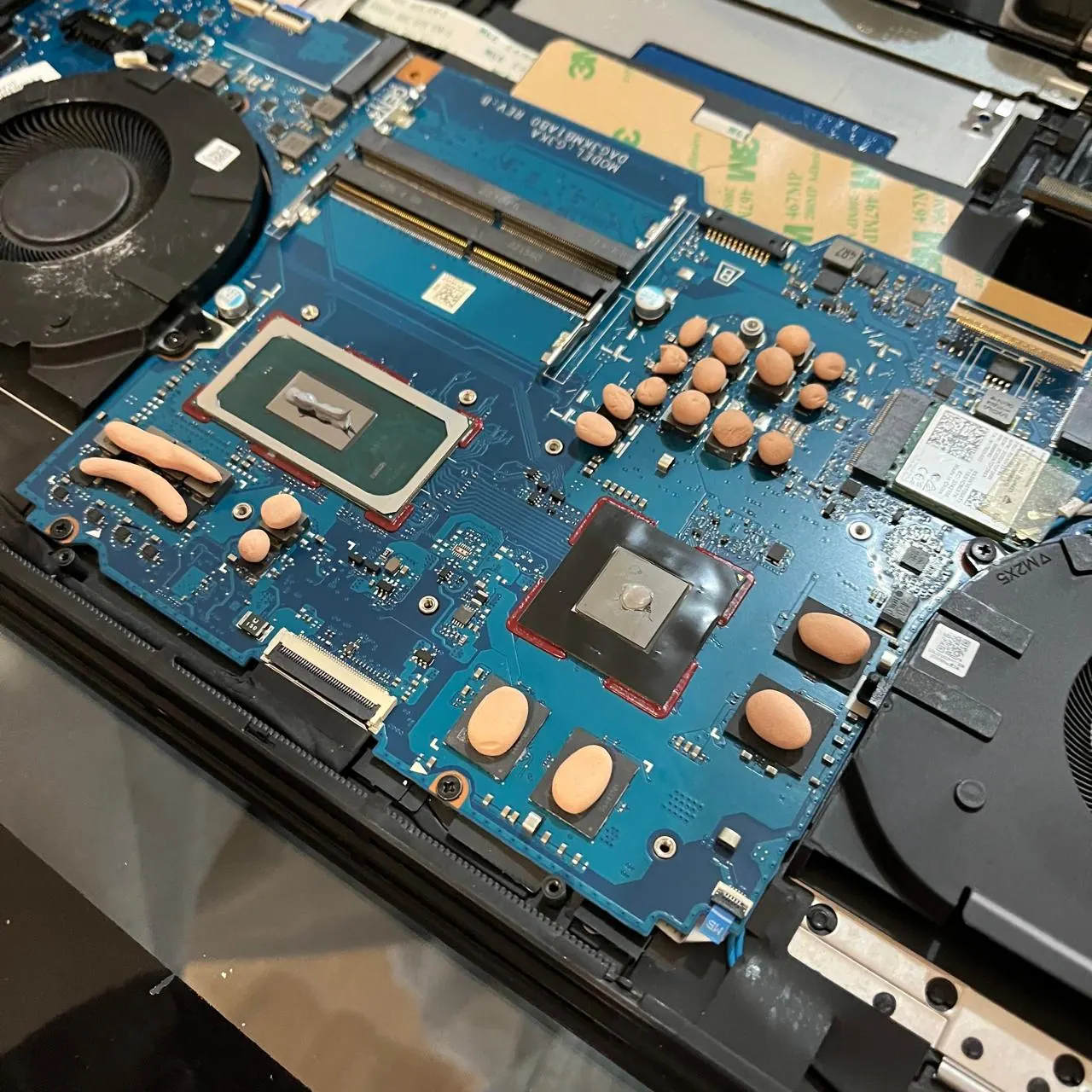
Muchos modelos portátiles emplean masilla térmica (thermal putty) o pads muy delgados (0.5mm a 1.0mm) en circuitos auxiliares. Respetar el espesor exacto es indispensable para no desalinear el disipador principal.

Laptops gamer con doble ventilador

Equipos de alto consumo como ASUS ROG, TUF, Lenovo Legion, HP Omen y Dell G Series utilizan dos turbinas independientes (CPU y GPU). Sincronizamos la limpieza de ambos canales para balancear la disipación interna y evitar que un lado se sobrecaliente más que el otro.

Consolas de videojuegos

Mantenimiento preventivo de consolas en Cancún

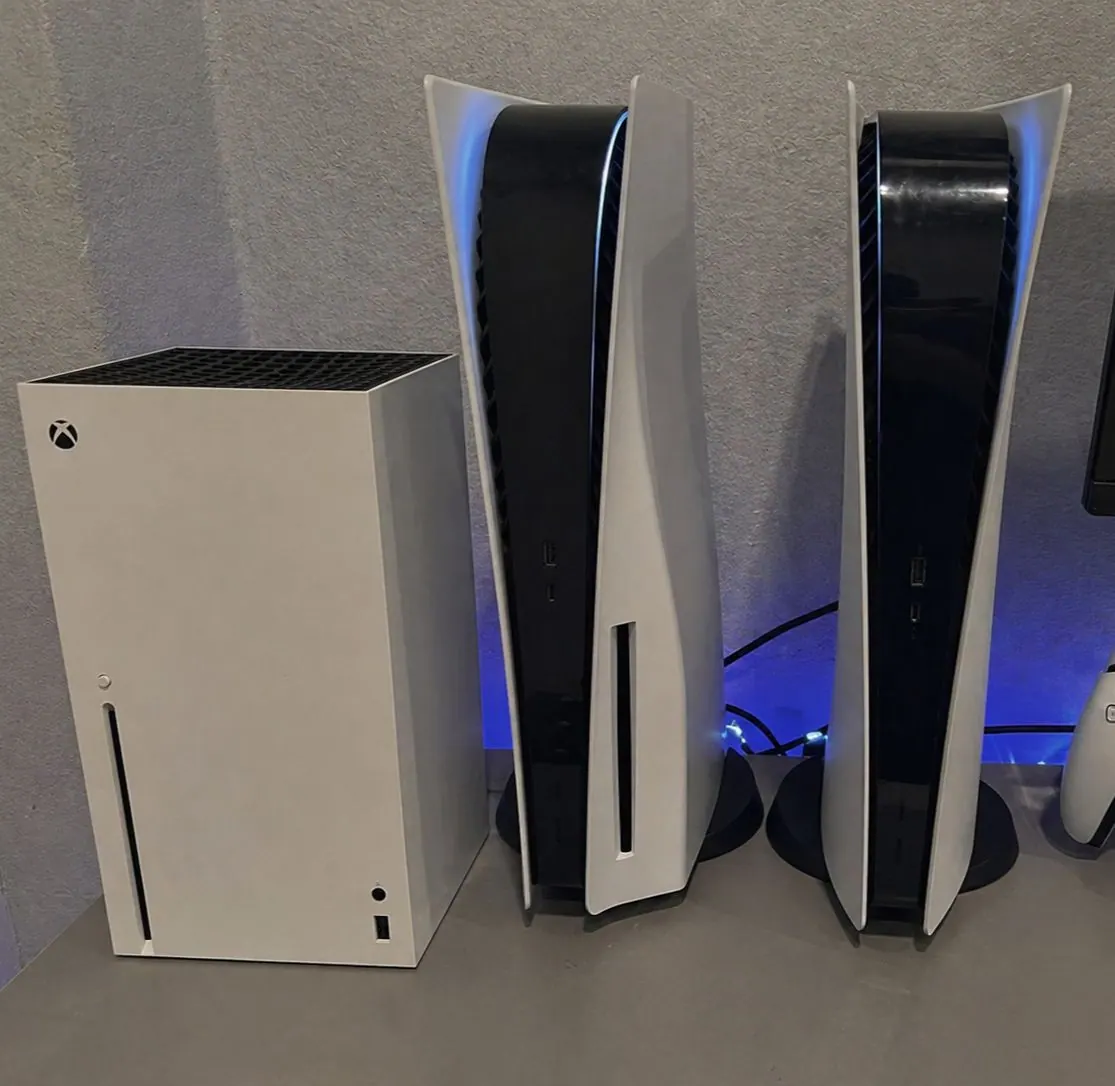
PlayStation, Xbox y Nintendo utilizan sistemas de refrigeración diferentes. El procedimiento debe adaptarse al modelo y no limitarse a soplar aire desde el exterior, lo que únicamente empujaría el polvo hacia los túneles internos.

Mantenimiento de PS5

La PlayStation 5 cuenta con un disipador de gran volumen y emplea metal líquido en su procesador APU. La limpieza preventiva implica desmontar paneles, retirar la turbina principal y limpiar los conductos de alimentación y disipación, verificando que la barrera aislante del metal líquido se encuentre en perfecto estado.

Ver detalles de mantenimiento de consolas

Xbox Series X y Series S

La Xbox Series X utiliza un flujo de aire vertical a través de un ventilador axial de 130mm y cámara de vapor, mientras que la Series S posee una estructura compacta horizontal. Desmontamos la consola para retirar el polvo acumulado en el fondo y en la fuente de poder interna.

Nintendo Switch

La Nintendo Switch integra un microventilador y un heatpipe delgado. Limpiamos pelusa en la rejilla superior de expulsión y renovamos la pasta térmica entre el blindaje metálico y el procesador Tegra cuando se reporta calentamiento excesivo en modo dock.

Steam Deck y portátiles gamer

Dispositivos portátiles como Steam Deck o ROG Ally concentran alta potencia en pocos centímetros cúbicos. La limpieza de sus pequeñas turbinas centrífugas requiere herramientas antiestáticas y apertura cuidadosa para no dañar los gatillos ni la pantalla.

Comportamiento térmico

Temperatura y thermal throttling: cuándo preocuparse

Las temperaturas normales dependen del procesador, GPU, diseño térmico y carga. Más que utilizar un número universal, revisamos el comportamiento del equipo, frecuencia, ventiladores y especificaciones del fabricante.

¿Qué es thermal throttling?

Es una medida de autoprotección diseñada por fabricantes como Intel, AMD y NVIDIA. Cuando los sensores térmicos registran que el silicio se aproxima a su límite seguro, el procesador baja automáticamente su frecuencia de operación para consumir menos energía y reducir la generación de calor.

El usuario percibe esto como una caída repentina en la tasa de cuadros por segundo en juegos o lentitud al procesar videos y modelos 3D.

Por qué aumenta la velocidad del ventilador

La placa madre ajusta las revoluciones por minuto (RPM) de los ventiladores mediante perfiles PWM en función de la temperatura reportada. Si el radiador está limpio, el ventilador acelera unos segundos y luego vuelve a un nivel silencioso.

Si el ventilador permanece al 100% de manera continua sin lograr reducir los grados del procesador, indica que el calor no se está transfiriendo eficazmente al ambiente.

Temperatura alta no siempre significa falla

Ciertas arquitecturas modernas (por ejemplo, procesadores Ryzen serie 7000 o Intel Core de 13ª y 14ª generación) están diseñadas para exprimir su frecuencia máxima hasta alcanzar temperaturas de 85°C a 95°C bajo carga extrema antes de modular su boost. Esto es comportamiento previsto por diseño, no una falla de hardware.

Cuándo un apagado necesita diagnóstico

Si el equipo se apaga repentinamente sin pantalla azul previa durante tareas de alta exigencia, es síntoma de que el sistema de protección térmica actuó para evitar daños permanentes. En estos casos, continuar forzando el equipo sin una revisión previa no es recomendable.

Condiciones ambientales

¿El clima de Cancún afecta computadoras y consolas?

El ambiente puede influir en la acumulación de polvo, temperatura del aire de entrada y presencia de humedad. En zonas costeras también pueden encontrarse residuos ambientales que conviene revisar durante una inspección interna.

Humedad ambiental

Una humedad elevada puede favorecer condiciones de corrosión cuando existen condensación, contaminantes o exposición prolongada, particularmente en soldaduras de estaño y conectores metálicos de computadoras ubicadas cerca de ventanas o áreas poco ventiladas.

Salitre y ambiente costero

En ubicaciones cercanas al mar pueden existir depósitos salinos sobre superficies y conectores. Su presencia real debe verificarse visualmente durante el desmontaje antes de aplicar productos de limpieza dieléctrica.

Temperatura ambiente

Un ambiente caliente reduce el margen disponible para que el sistema de refrigeración transfiera calor. Si el aire que ingresa al gabinete está a 30°C o más, el disipador requerirá mayor flujo para enfriar los componentes que en una habitación climatizada.

Polvo y ubicación del equipo

El polvo fino transportado por el viento en zonas residenciales o calles en desarrollo forma capas que se adhieren a las aspas húmedas de los ventiladores, disminuyendo la presión estática con el paso de los meses.

Materiales de interfaz

Pasta térmica, thermal pads y metal líquido: qué revisamos

La interfaz térmica es el puente microscópico que llena las imperfecciones entre el silicio del procesador y la base de cobre del disipador. No existe una fórmula mágica única: cada componente requiere el compuesto adecuado según su diseño.

Pasta térmica de CPU y GPU

La pasta térmica ayuda a transferir calor entre chip y disipador. Su estado y necesidad de reemplazo dependen del diseño y condición del equipo. Al retirar el disipador, inspeccionamos si la pasta conserva fluidez o si se ha resecado. Empleamos compuestos reconocidos por su estabilidad dieléctrica y resistencia al resecamiento.

Thermal pads de memoria y VRM

No se reemplazan automáticamente. Se revisan espesores, condición y diseño original. Las memorias gráficas y reguladores de voltaje utilizan almohadillas térmicas elásticas. Si el pad original conserva elasticidad y contacto parejo, se preserva; si está quebrado o desgarrado, se sustituye por uno de espesor idéntico.

Metal líquido

Algunos equipos (como PlayStation 5 y ciertas laptops ASUS ROG) utilizan metal líquido de fábrica. Su manipulación requiere procedimientos específicos debido a su conductividad eléctrica: debe mantenerse dentro de su barrera sellada para no entrar en contacto con pistas o resistencias superficiales.

PTM y materiales de cambio de fase

Las almohadillas de cambio de fase (como Honeywell PTM7950) se comportan como un sólido a temperatura ambiente y se vuelven maleables cuando el procesador calienta, rellenando huecos microscópicos con excelente durabilidad frente al bombeo térmico.

Claridad técnica sobre la conductividad (W/mK):

En la industria a menudo se promocionan valores altos de W/mK como si fuera el único factor de calidad. Sin embargo, en el rendimiento real de una computadora también importan la viscosidad del compuesto, la presión de contacto ejercida por los resortes de montaje, la tolerancia al pump-out a largo plazo y la compatibilidad química de los materiales.

Metodología de trabajo

Cómo realizamos un mantenimiento preventivo en Pixon PC

Seguimos un procedimiento estructurado para asegurar que cada componente sea tratado con el cuidado que requiere su arquitectura:

1

1. Revisión inicial

Comprobamos el encendido del equipo, escuchamos el comportamiento sonoro de los ventiladores y registramos temperaturas preliminares para conocer el estado de partida.

2

2. Desarmado según el modelo

Desensamblamos el chasis con herramientas adecuadas en mesa de trabajo con protección antiestática ESD, clasificando la tornillería y desconectando flexes con cuidado.

3

3. Limpieza interna

Removemos el polvo acumulado en aspas de ventiladores, rejillas, tomas de aire y filtros mediante pinceles de cerdas suaves y flujo de aire controlado.

4

4. Revisión de refrigeración

Inspeccionamos los tubos de disipación de calor, aletas metálicas y estado de giro de los rodamientos para descartar fricciones mecánicas anormales.

5

5. Material térmico cuando corresponde

Limpiamos los restos de compuesto anterior con alcohol isopropílico de pureza electrónica y aplicamos material térmico nuevo adaptado a la presión de montaje del disipador.

6

6. Reensamble

Montamos la tornillería en su posición original, conectamos antenas, flexes y cubiertas verificando que ningún cable quede presionado o fuera de su canal de ruteo.

7

7. Pruebas posteriores

Encendemos el equipo y realizamos una sesión de prueba bajo carga para constatar que las temperaturas se mantengan estables y que los ventiladores operen a las revoluciones esperadas.

Transparencia técnica

Qué problemas NO se solucionan necesariamente con mantenimiento

Estos síntomas pueden coincidir con problemas térmicos, pero también pueden tener causas completamente diferentes. Primero se diagnostica antes de atribuirlos al mantenimiento:

Pantalla azul (BSOD)

Aunque el calor excesivo puede provocar bloqueos, las pantallas azules frecuentemente se deben a controladores incompatibles, archivos corruptos de Windows o fallas de memoria RAM.

PC que no enciende

Si el equipo no da ninguna señal de vida ni giran los ventiladores al presionar el botón, el problema radica en la fuente de poder, placa madre o circuito de carga, no en el polvo.

GPU sin imagen

Líneas de colores, artefactos visuales o pantalla negra constante suelen indicar una falla física en el silicio de la tarjeta gráfica o soldaduras VRAM, lo cual requiere diagnóstico de reparación.

Disco duro dañado

Lentitud extrema al abrir carpetas o ruidos de clic en unidades mecánicas provienen de sectores defectuosos o desgaste del disco, no de la temperatura del procesador.

RAM con errores

Reinicios aleatorios durante tareas livianas pueden responder a módulos de memoria defectuosos que requieren pruebas específicas de lectura y escritura.

Daño por líquido o corrosión

Un equipo que sufrió derrames de agua o café necesita un procedimiento especializado de desulfatación y revisión de pistas electrónicas, no un mantenimiento preventivo regular.

Comparador de necesidades

Mantenimiento preventivo o reparación: ¿qué necesita tu equipo?

Reconocer la diferencia evita falsas expectativas y permite elegir la intervención técnica adecuada:

Mantenimiento preventivo

Tu equipo funciona, pero conviene cuidarlo

  • El equipo enciende y realiza sus funciones habituales.
  • Hay acumulación visible de polvo en rejillas o ventiladores.
  • Se percibe más ruido o mayor calor que cuando era nuevo.
  • Se busca preservar la vida útil y prevenir fallas futuras.
  • Ha pasado más de un año desde su última limpieza interna.
Diagnóstico de reparación

Tu equipo presenta una falla o daño activo

  • El equipo no enciende o no recibe corriente eléctrica.
  • Enciende pero no da video en pantalla ni monitor externo.
  • Arroja pantallas azules constantes antes de iniciar sesión.
  • Se apaga de forma inmediata a los pocos segundos de iniciar.
  • Sufrió una descarga eléctrica o derrame accidental de líquido.
Autoevaluación guiada

¿Necesitas mantenimiento ahora?

Responde estas preguntas prácticas sobre tu equipo para evaluar si es un buen momento para agendar una revisión técnica:

Presupuesto claro

¿Cuánto cuesta un mantenimiento preventivo en Cancún?

El precio depende del equipo, dificultad de desmontaje, nivel de contaminación y materiales necesarios. Cotizamos de forma honesta según la complejidad real de cada arquitectura:

PC de escritorio

Torres estándar y equipos All-in-One para oficina o estudio en casa.

  • Limpieza de chasis y ventiladores
  • Remoción de polvo en disipador
  • Renovación de pasta térmica de CPU
  • Pruebas de arranque y temperatura
Cotizar PC de oficina

Laptop convencional

Laptops portátiles para trabajo de oficina, clases y uso diario.

  • Apertura técnica y limpieza de turbina
  • Despeje de conductos de cobre
  • Reemplazo de compuesto térmico
  • Inspección de bisagras y flexes
Cotizar laptop

Consolas

PlayStation 5, Xbox Series X/S, Nintendo Switch y portátiles.

  • Apertura sin daños estéticos
  • Limpieza de ventilador masivo y túnel
  • Revisión de compuesto o metal líquido
  • Pruebas de funcionamiento en reposo y juego
Cotizar consola
Soporte corporativo

Mantenimiento preventivo de computadoras para empresas en Cancún

Diseñamos planes de servicio para oficinas, agencias, despachos y negocios del sector turístico en Cancún que requieren mantener su operatividad sin interrupciones:

Computadoras de oficina

Atención a estaciones de trabajo administrativas para prevenir lentitud por sobrecalentamiento y alargar la vida útil de los equipos corporativos.

Laptops corporativas

Revisión periódica de equipos portátiles asignados a personal en movilidad, previniendo fallas de ventilación en jornadas laborales intensas.

Equipos de recepción y hoteles

Mantenimiento a computadoras de check-in, puntos de venta y oficinas operativas en la Zona Hotelera y corredores turísticos de Cancún.

Flotillas de computadoras

Planes programados para lotes de 5, 10 o más equipos, organizados por etapas para no detener la operación diaria de la empresa.

Evidencia y seguimiento

Entrega de bitácora técnica con registro del estado inicial, trabajo efectuado y recomendaciones preventivas para cada dispositivo.

Facturación cuando corresponda

Emisión de comprobante fiscal digital (CFDI) para empresas formalmente establecidas que deducen sus servicios de mantenimiento de cómputo.

Evidencia de taller

Mantenimientos realizados en Pixon PC

Fotografías documentadas de procesos de mantenimiento, limpieza de ventilación y reemplazo térmico efectuados en nuestra área técnica:

Buenas prácticas

Cómo cuidar tu PC o laptop después del mantenimiento

Adoptar hábitos sencillos de ventilación y cuidado físico prolonga la estabilidad de tu equipo y reduce la acumulación prematura de polvo:

Mantén libres las entradas de aire

Deja al menos 10 a 15 centímetros de separación entre las rejillas de ventilación y cualquier pared u objeto para que el aire circule sin restricciones.

Evita muebles cerrados

No coloques consolas o gabinetes dentro de compartimentos de madera con puerta cerrada, ya que el aire caliente recirculará elevando la temperatura de entrada.

No coloques el equipo sobre tela

Evita usar laptops sobre cobijas, sillones o camas; las telas bloquean las tomas de aire inferiores y aspiran fibras textiles directo al ventilador.

Limpia filtros externos periódicamente

Si tu gabinete posee mallas antipolvo magnéticas, retíralas mensualmente para sacudirlas en seco sin necesidad de abrir el equipo.

Vigila cambios de ruido

Si los ventiladores comienzan a sonar con zumbidos o vibraciones nuevas, es una señal temprana de que conviene revisar el estado del rodamiento.

No abras el equipo sin herramientas adecuadas

El uso de desarmadores incorrectos puede barrer tornillos y manipular placas sin protección antiestática puede comprometer componentes sensibles.

Ubicación y servicio

Mantenimiento preventivo de equipos en Cancún y zonas de cobertura

Atendemos solicitudes en Cancún mediante cita previa y coordinamos recepción, recolección o entrega según el tipo de equipo y la zona.

Zonas atendidas en Cancún:
Cancún Centro Zona Hotelera Puerto Cancún Av. Huayacán Residencial Cumbres Av. Bonampak Puerto Juárez Polígono Sur Supermanzanas Alfredo V. Bonfil

Preguntas frecuentes sobre mantenimiento preventivo en Cancún

Respuestas técnicas directas sobre intervalos, pasta térmica, thermal throttling, laptops gamer, consolas y servicio para empresas.

Atención profesional

Agenda una revisión preventiva de tu equipo en Cancún

Cuéntanos qué equipo tienes, qué síntomas presenta y cuándo fue su último mantenimiento. Te indicamos qué servicio corresponde antes de realizar trabajos adicionales.

Atención con seguimiento

Solicita una revisión de mantenimiento preventivo

Ingresa los datos de tu equipo (marca, modelo y síntomas observados). Te responderemos a la brevedad para coordinar la recepción o cotización.

¿Qué opinan nuestros clientes?

Déjanos un comentario y calificación sobre nuestro servicio.

Deja tu Comentario

Ver todas las reseñas

Ubicación y Contacto

Encuéntranos en Cancún, Quintana Roo.

Brindamos servicio técnico en Cancún con cobertura en Zona Hotelera, Huayacán, Polígono Sur, Puerto Juárez y alrededores.

  • Ubicación

    Cto. Hacienda Chimay, 77539 Cancún, Q.R.

  • WhatsApp Rápido

    +52 998 669 0777

  • Horario

    Lunes - Domingo · con cita previa

¿Te ayudamos?

Haz clic en lo que necesites reparar hoy.

Zonas que Cubrimos

Recolección y entrega a tu puerta en Cancún y alrededores.

Zona Hotelera Haciendas Supermanzanas Polígono Sur Huayacán Puerto Morelos Puerto Juárez ¿Otra zona? ¡Pregunta!

Cupón de registro Pixon PC: 30% de descuento en mano de obra

PIXON PC Cupón digital 30% de descuento
Registro en línea PIXON REGISTRO

Inicia sesión antes de registrar tu equipo y el descuento se aplica automáticamente a la mano de obra del servicio elegible.

  • Datos del equipo guardados
  • Seguimiento técnico desde tu cuenta
  • Cotización antes de reparar

Válido únicamente en mano de obra del servicio técnico autorizado. No incluye refacciones, traslados fuera de la cobertura base ni servicios de terceros. El beneficio se valida después del diagnóstico.