01 · FPS
Bajos FPS
Tu hardware parece suficiente, pero obtienes menos FPS de los esperados para tu procesador y tarjeta gráfica.
Diagnóstico y optimización personalizada para PC de gama baja, media y alta. Revisamos Windows, CPU, GPU, RAM, drivers, temperaturas, red, periféricos y la configuración de tus juegos.
Tú ves el proceso completo en tu pantalla en tiempo real y comparamos el rendimiento antes y después con mediciones precisas.
Identifica el síntoma principal que experimentas en tus juegos o en Windows para atacar la causa raíz correcta.
Tu hardware parece suficiente, pero obtienes menos FPS de los esperados para tu procesador y tarjeta gráfica.
El juego empieza fluido y de repente cae drásticamente en peleas, zonas abiertas o giros rápidos de cámara.
Tienes FPS promedio altos, pero el juego se siente trabado, con microtirones y frametimes irregulares.
Mouse, teclado o monitor responden tarde. Sientes pesadez al apuntar o disparar en partidas competitivas.
Windows tarda en arrancar, se congela al abrir aplicaciones o satura recursos con procesos en segundo plano.
La tarjeta gráfica trabaja al 40%–60% mientras los FPS se estancan y no suben aunque bajes la calidad gráfica.
El procesador satura sus núcleos, provocando frametimes inestables, tirones constantes y limitación de gráficos.
Internet parece rápido en tests de velocidad, pero sufres picos de ping, teletransporte o pérdida de paquetes.
Muchos usuarios compran tarjetas gráficas potentes y procesadores modernos pero sufren caídas de cuadros. No asumimos que necesitas gastar en piezas nuevas: primero auditamos qué factor está limitando el sistema.
Un equipo de alto rendimiento es una cadena sincronizada. Si un solo eslabón falla, el rendimiento general se desploma. Entre los factores más comunes que encontramos en diagnóstico destacan:
La tarjeta gráfica espera datos del procesador. El juego presenta tirones bruscos y bajar los gráficos no incrementa los FPS.
La tarjeta gráfica trabaja al máximo de su potencial con frametimes estables y sin retrasos de alimentación de cuadros.
*El diagnóstico exacto depende de la resolución (1080p vs 1440p vs 4K), el motor gráfico y la carga específica de cada juego.
No aplicamos la misma fórmula a una laptop con gráficos integrados que a una estación de combate con una RTX 4090.
Gráficos integrados (APU Ryzen Vega, Intel UHD/Iris), 8 GB de RAM y procesadores con recursos acotados.
Configuraciones entusiastas con RTX 4070/4080/4090, Radeon RX 7000, Ryzen 7000/9000 X3D o Intel Core i7/i9.
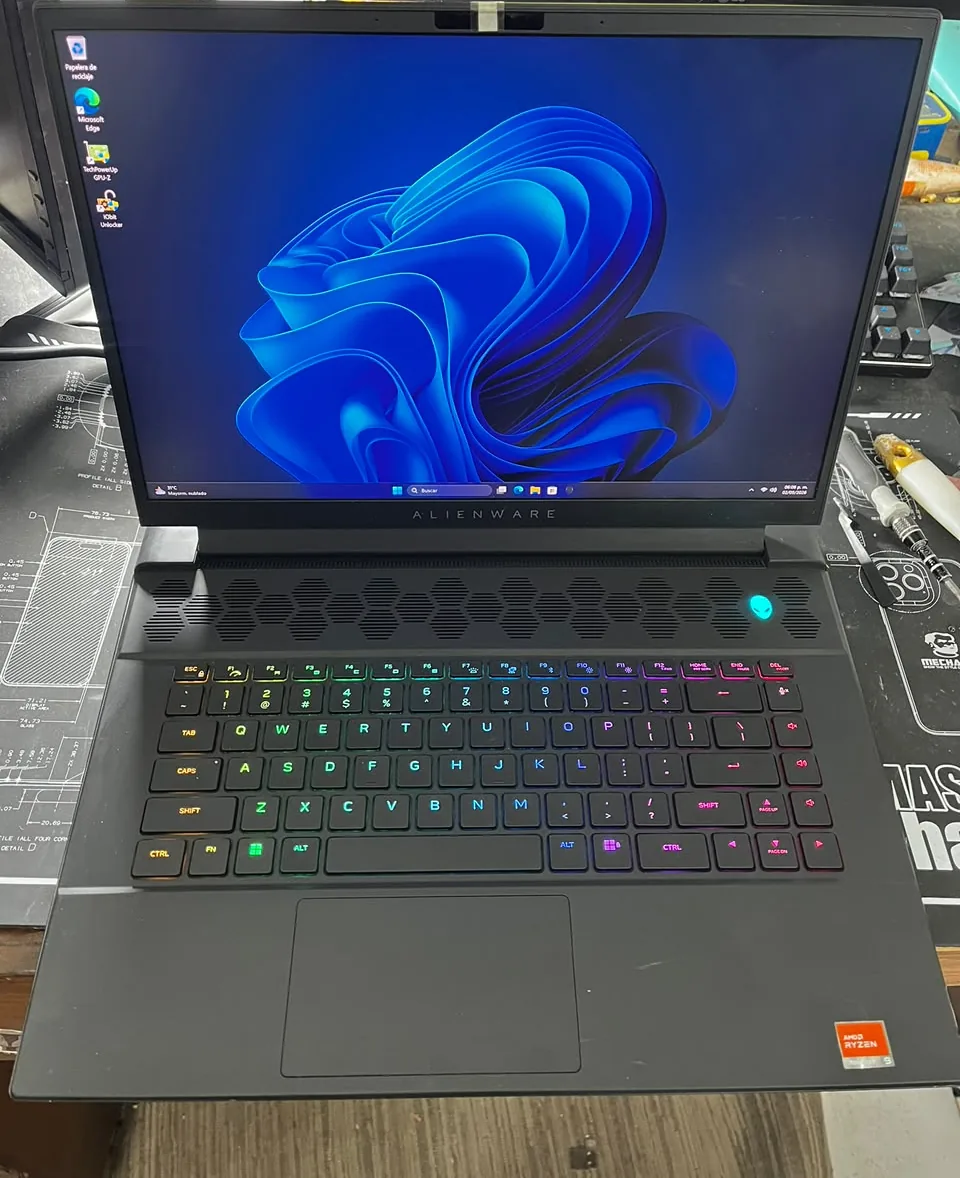
Laptops Asus ROG/TUF, Lenovo Legion, Acer Predator, HP Omen, Dell Alienware y MSI.
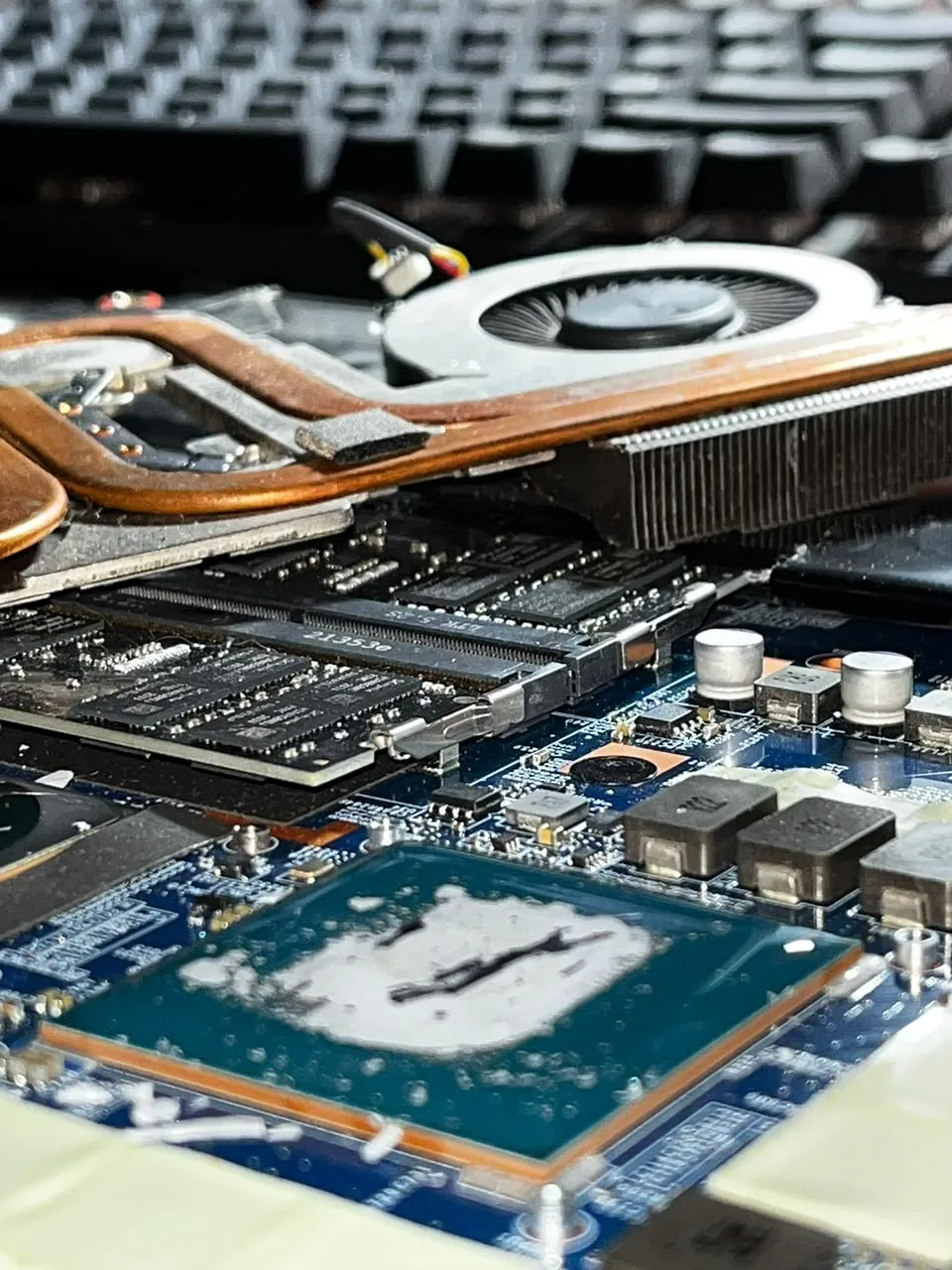
Durante la sesión remota monitoreamos frecuencias, voltajes y temperaturas de unión (junction/hotspot). Si detectamos que el procesador o la GPU sufren thermal throttling severo por disipadores saturados o compuesto térmico degradado, te lo informamos con total honestidad técnica.
El contador de FPS promedio no lo es todo. Un promedio alto con caídas repentinas genera una experiencia entrecortada e imprecisa.
Línea con picos irregulares: el jugador siente tirones constantes durante enfrentamientos aunque el promedio aparente ser alto.
Línea consistente: cada fotograma se entrega al monitor en intervalos exactos, traduciéndose en suavidad inmediata y puntería precisa.
Abordamos los problemas técnicos con método, aislando cada variable sin alterar componentes a ciegas.
Revisamos la compilación de shaders en DirectX 12 y Vulkan, desbordamiento de memoria VRAM a la memoria RAM del sistema, velocidades de lectura en SSD, overlays de terceros y frametime spikes causados por interrupciones de hardware.
Optimizamos la cadena de entrada completa: polling rate del mouse (1000 Hz vs 4000/8000 Hz según capacidad de CPU), puertos USB directos a la placa madre, hercios reales de pantalla, límites de cola de renderizado y tecnologías NVIDIA Reflex / AMD Anti-Lag.
Depuración quirúrgica de servicios innecesarios, programas de inicio, tareas programadas huérfanas, verificación de integridad con DISM y SFC, y calibración de perfiles de energía sin desactivar actualizaciones ni defensas de seguridad esenciales.
Ajustamos la pila TCP/IP, configuraciones del adaptador Ethernet, bufferbloat y descargas en segundo plano. Aclaramos con transparencia que la distancia geográfica a los servidores y las rutas externas de tu ISP tienen límites físicos infranqueables.
Configuramos OBS Studio para utilizar codificadores de hardware dedicados (NVENC, AMF, QuickSync o AV1), separando la carga del motor 3D de la GPU, optimizando fuentes de navegador pesadas y otorgando prioridad de proceso para cero caídas de cuadros.
Diagnosticamos errores de DirectX, driver timeouts, falta de memoria virtual (archivo de paginación), inestabilidad de perfiles XMP/EXPO de RAM o overclock inestable, distinguiendo problemas de software de posibles fallas físicas de hardware.
Una auditoría de 7 capas técnicas para no dejar ningún componente crítico sin diagnóstico.
Cada motor gráfico demanda recursos distintos. Ajustamos los parámetros específicos del juego para obtener el balance ideal entre visibilidad competitiva y frametime plano.
Valorant · Counter-Strike 2 · Fortnite · Warzone · Apex Legends · Rainbow Six Siege · Overwatch 2 · Marvel Rivals
GTA V / FiveM · Rust · Minecraft · Forza Horizon · Cyberpunk 2077
League of Legends · Rocket League · EA Sports FC · Juegos de Steam, Epic y Xbox PC
Muchos optimizadores de internet instalan ejecutables desconocidos o aplican scripts que rompen Windows. Nuestro enfoque se basa estrictamente en ingeniería.
No necesitas transportar tu equipo ni dejarlo en ningún taller. Realizamos la sesión en vivo a través de software de asistencia remota segura.
Descargas una herramienta remota estándar y segura (AnyDesk / RustDesk). Tú autorizas el enlace temporal.
Ves cada movimiento en tu monitor en tiempo real. Tienes el control total del mouse y puedes cancelar la sesión al instante.
No abrimos documentos, fotografías ni datos personales. La herramienta se desconecta y elimina al finalizar la sesión.
Para activar XMP/EXPO o Resizable BAR en BIOS, te guiamos por llamada de voz o WhatsApp paso a paso.
Un proceso ordenado y transparente de principio a fin.
Registramos FPS promedio, 1% lows, frametime, uso de CPU/GPU, temperaturas y latencia en tu juego habitual antes de tocar nada.
Aislamos el cuello de botella: drivers conflictivos, saturación de RAM, límites térmicos o configuraciones erróneas.
Aplicamos cambios quirúrgicos en Windows, drivers, periféricos y configuraciones gráficas con tu previa autorización.
Repetimos la prueba exacta de benchmark para confirmar la mejora con datos objetivos y medibles.
Tarifas fijas internacionales sin sorpresas ni cargos ocultos. Pago seguro con tarjeta o transferencia.
Ideal para acelerar computadoras y laptops de uso diario, oficina o programación lenta.
El paquete principal para resolver bajos FPS, stuttering, microtirones e input lag en tus juegos.
Para usuarios exigentes que buscan estabilidad térmica extrema, BIOS y afinación avanzada.
Ejemplos de cómo resolvemos problemas comunes con datos verificados y limitaciones físicas claras.
Completa la ficha técnica de tu equipo para recibir una evaluación precisa y coordinar tu sesión remota con un técnico especializado.
Respuestas técnicas claras a las dudas más comunes sobre rendimiento, seguridad y alcance del servicio remoto.
Tener una buena tarjeta gráfica no garantiza altos FPS si existe un cuello de botella en el procesador, si la memoria RAM trabaja en single channel o a baja frecuencia sin XMP/EXPO, si hay thermal throttling por temperaturas altas, o si Windows tiene procesos consumiendo hilos de ejecución en segundo plano.
Si la tarjeta gráfica trabaja al 40%–70% y los FPS no son suficientes, generalmente el procesador no puede suministrar fotogramas con la rapidez requerida (cuello de botella de CPU), la memoria RAM tiene latencia elevada, el juego tiene un límite de FPS activado o la resolución es muy baja (1080p competitivo suele depender fuertemente de CPU y RAM).
Un procesador al 100% indica saturación total de núcleos e hilos. Ocurre por aplicaciones en segundo plano (grabación, navegadores, antivirus pesado), juegos con alta carga de físicas y entidades, shaders compilando en tiempo real o procesadores con pocos hilos frente a títulos modernos.
El stuttering (microtirones) ocurre por inconsistencia en el frametime, no por el promedio de FPS. Si tienes 140 FPS promedio pero cada dos segundos un cuadro tarda 35 ms en generarse (equivalente a 28 FPS instantáneos), el ojo percibe un corte molesto. Se soluciona estabilizando el frametime y elevando los 1% lows.
Los 1% lows representan el promedio del 1% de fotogramas más lentos durante una partida. Indican qué tan graves son las caídas en momentos críticos (explosiones, peleas de equipos). Un juego con 140 FPS y 1% low de 110 FPS se siente infinitamente más suave que uno con 200 FPS y 1% low de 40 FPS.
El frametime es el tiempo exacto en milisegundos que tarda la computadora en renderizar y mostrar un único fotograma. A 60 FPS cada cuadro debe durar 16.6 ms; a 144 FPS, 6.9 ms. Si la línea de frametime es plana, la fluidez es perfecta; si tiene picos oscilantes, se perciben tirones.
Se reduce asegurando que el monitor opere a su tasa máxima de hercios en Windows, limitando los FPS justo por debajo de la tasa de refresco (para no saturar el buffer de la GPU ni activar V-Sync tardío), usando tecnologías de sincronización de baja latencia (NVIDIA Reflex / AMD Anti-Lag), configurando el polling rate del mouse y evitando hubs USB saturados.
Sí. En procesadores modestos, gráficos integrados (APU Ryzen o Intel UHD) y 8 GB de RAM, cada megabyte y ciclo de reloj cuenta. Eliminamos bloatware, optimizamos la memoria virtual, ajustamos VRAM compartida y configuramos tecnologías de reescalado como FSR para lograr estabilidad sin gastar en piezas nuevas.
Totalmente. Muchas PCs con RTX 4070/4080 o procesadores Ryzen X3D rinden entre 15% y 30% por debajo de su potencial por RAM sin XMP, Resizable BAR desactivado en BIOS, overlays conflictivos de Discord/Steam, perfiles de energía mal asignados o pantallas de 240 Hz operando a 60 Hz en Windows.
Las laptops gamer operan en chasis térmicamente limitados. Revisamos los modos de energía del fabricante, el switch MUX para saltar la GPU integrada (evitando el cuello de botella de Optimus), curvas de ventilación y desactivamos bloatware de monitoreo que compite por recursos de CPU.
Generalmente ocurre por codificar mediante CPU (x264) en lugar de utilizar el codificador dedicado por hardware de la GPU (NVENC, AMF o QuickSync), o por ejecutar OBS sin permisos de administrador (lo que impide que Windows otorgue prioridad de GPU al renderizador de la escena).
Podemos diagnosticar y corregir problemas dentro de tu PC y red local (bufferbloat, drivers de red, descargas de fondo, configuración del adaptador y estabilidad por cable Ethernet). Sin embargo, la distancia física al servidor del juego y las rutas de tu proveedor de internet (ISP) no pueden alterarse por software.
Sí. Cada juego exige recursos de manera diferente. Ajustamos la configuración específica según el motor del juego: Warzone requiere gestión estricta de VRAM y shaders; Valorant y CS2 dependen de CPU y latencia DPC; Fortnite requiere optimización del modo de renderizado y compilación de texturas.
No. No solicitamos ni accedemos a carpetas personales, fotos, documentos ni contraseñas. Toda la sesión se enfoca exclusivamente en herramientas de diagnóstico, panel de control de Windows, controladores y configuración de juegos.
Sí, el 100% de la sesión es interactiva y visible en tu monitor en tiempo real. Tú ves cada ventana que se abre, cada medición y puedes tomar el control del mouse o finalizar la llamada y conexión en el segundo que desees.
En la gran mayoría de los casos no es necesario reinstalar. Limpiamos procesos, reparamos integridad de archivos de sistema con DISM/SFC y actualizamos controladores. Solo recomendamos reinstalación limpia si el sistema presenta corrupción irrecuperable de registro o daños severos por malware.
No. No aplicamos modificaciones de voltaje riesgosas ni configuraciones fuera de las especificaciones seguras de los fabricantes. Cualquier ajuste avanzado (como undervolt térmico) se somete a pruebas de estrés de estabilidad térmica y de memoria antes de finalizar.
Una sesión típica toma entre 60 y 90 minutos según el paquete elegido. Incluye la medición previa de rendimiento (benchmark inicial), la aplicación paso a paso de los ajustes y la prueba final de verificación comparativa.
Desde $600 MXN diagnóstico
No pagas nada para agendar. Escríbenos por WhatsApp o agenda en línea. En una emergencia puedes traer el equipo sin esperar una cita normal; avísanos antes por WhatsApp o correo.
Depende del tipo de falla y de las pruebas necesarias.
El técnico te confirma el costo exacto del diagnóstico antes de empezar. Te llevas el reporte por escrito y nada se repara sin tu autorización.
¿Qué opinan nuestros clientes?
Déjanos un comentario y calificación sobre nuestro servicio.
Deja tu Comentario
Desliza para recorrer las experiencias de clientes.